Skip to Content
商標について
●Apple、Appleロゴ、iPhone、iPad、iPad Air、iPod touch、Apple TVは米国およびその他の国におけるApple Inc. の登録商標です。HomeKitはApple Inc.の商標です。
●iPhoneの商標は、アイホン株式会社のライセンスに基づき使用されています。
●App StoreはApple Inc.のサービスマークです。
●Wi-FiおよびWi-FiロゴはWi-Fi Allianceの商標または登録商標です。 


【マルチダイナミックヒーター】(Wi-Fi)MDHeaterアプリにアクセサリを追加する(iOS10)
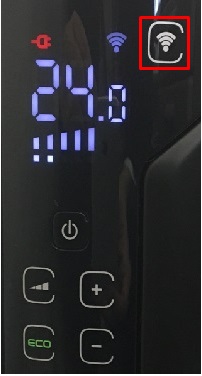 |
本体の電源をONにします。 ディスプレイのWi-Fiランプが点灯・点滅していないときは、赤枠内のWi-Fiボタンを3秒長押しして Wi-FiをONにします。 |
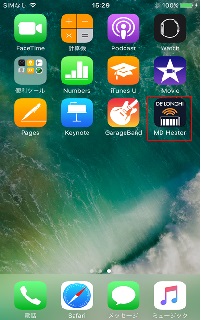 |
App StoreからダウンロードしたMD Heaterアプリをタップします。 |
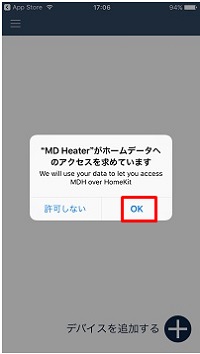 |
左図のメッセージが表示されたら、「OK」をタップします。 |
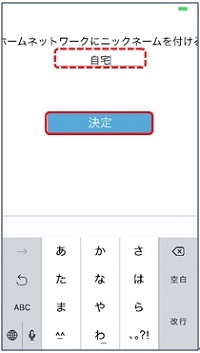 |
ホームネットワークのニックネームを入力し、「決定」をタップします。 |
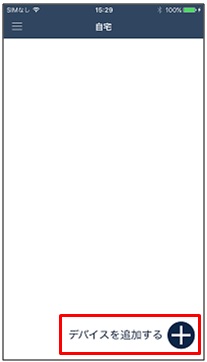 |
「デバイスを追加する」の「+」を タップします。 |
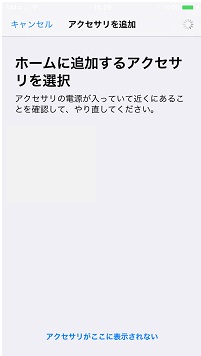 |
アクセサリが表示されるまで、しばらくお待ちください。 |
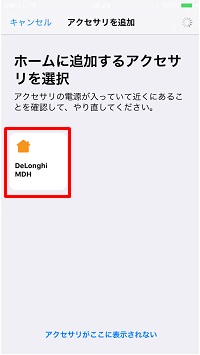 |
アクセサリが表示されたら、アイコンをタップします。 |
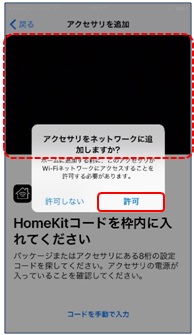 |
許可をタップした後、ヒーター背面のセットアップコードをカメラのフレーム内に配置します。 |
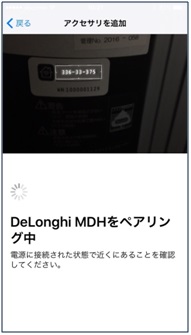 |
セットアップコードを認識すると、ペアリング中の表示にかわりますので、しばらくお待ちください。 ※「アクセサリをネットワークに追加しますか?」のポップアップが表?されず、セットアップコードを読み込んでも「DeLonghiMDHを追加できませんでした」と表示され接続ができないときは、こちらをご確認ください。 |
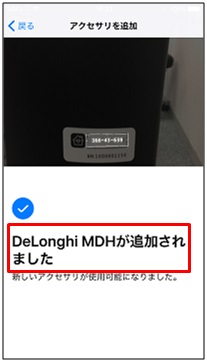 |
Delonghi MDHが追加されましたと表示されます。 |
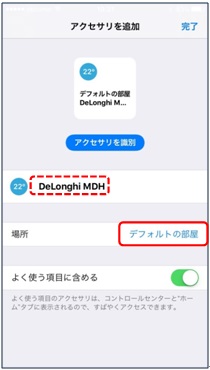 |
「デフォルトの部屋」をタップします。 ※「アクセサリを識別」をタップすると接続しているヒーターのディスプレイが点滅し、接続を確認できます。 ※ ヒーターの名前を変更したいときは名前を入力してください。 |
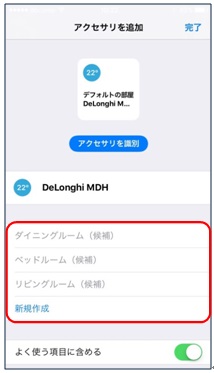 |
使用する部屋をタップします。 ※候補にないときは「新規作成」をタップして部屋の名前を入力してください。 ※後から設定することも可能です |
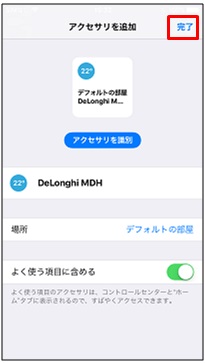 |
右上の完了をタップします。 |
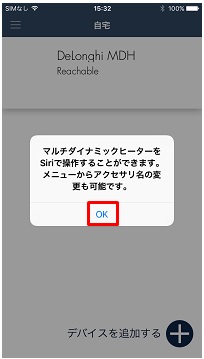 |
OKをタップします。 |
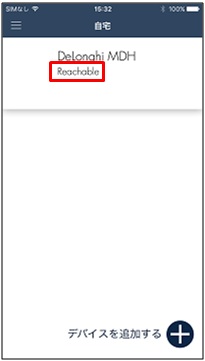 |
デバイス名(Delonghi MDH) と状態(Reachable)が表示されます。 デバイス名(Delonghi MDH)部をタップすると操作画面に推移します。 |
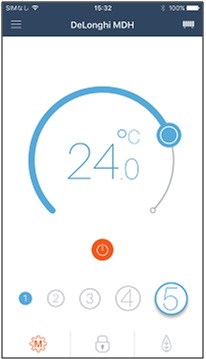 |
アプリの詳細は使用方法(【マルチダイナミックヒーター】(Wi-Fi)MDHeaterアプリの基本操作)をご覧ください。 |
商標について
●Apple、Appleロゴ、iPhone、iPad、iPad Air、iPod touch、Apple TVは米国およびその他の国におけるApple Inc. の登録商標です。HomeKitはApple Inc.の商標です。
●iPhoneの商標は、アイホン株式会社のライセンスに基づき使用されています。
●App StoreはApple Inc.のサービスマークです。
●Wi-FiおよびWi-FiロゴはWi-Fi Allianceの商標または登録商標です。


配送
3,980円(税込)以上のご購入で送料無料
返品
商品到着後8日以内に当店までご連絡ください
支払い
安全なお支払い
配送
3,980円(税込)以上のご購入で送料無料
返品
商品到着後8日以内に当店までご連絡ください
支払い
安全なお支払い
新規ご登録で初回購入が10%OFF!
お得な情報、最新ニュース、そして限定特典をお届けします!