Skip to Content


【マルチダイナミックヒーター】(Wi-Fi)「アクセサリを追加できませんでした」エラーが出て、アクセサリーを追加できない
iOS10でアクセサリーコード読み込み時に「アクセサリを追加できませんでした」エラーが出る場合、下記の手順で再設定をお願いします。
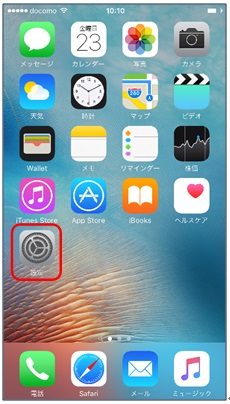 |
設定をタップします。 |
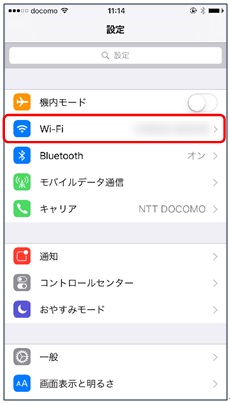 |
Wi-Fiをタップします。 |
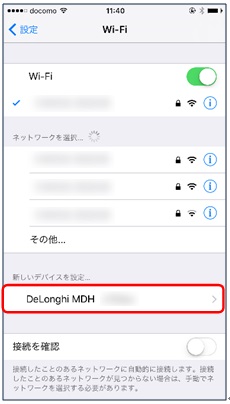 |
新しいデバイスを設定欄に表示される「DeLonghi MDH」をタップします。 |
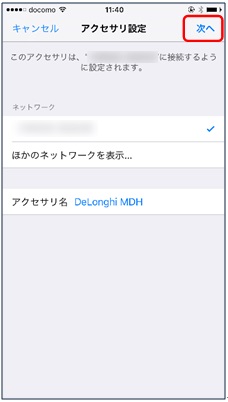 |
「次へ」をタップします。 |
 |
「完了」をタップします。 ※ヒーター本体の  が点灯していることを確認してください。 が点灯していることを確認してください。 |
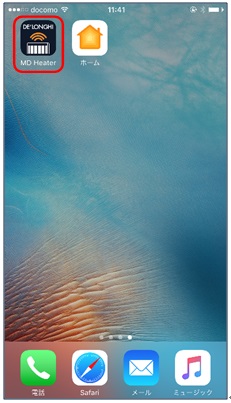 |
「MD Heater」をタップします。 |
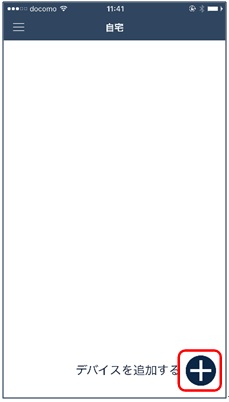 |
デバイスを追加するの「+」をタップします。 |
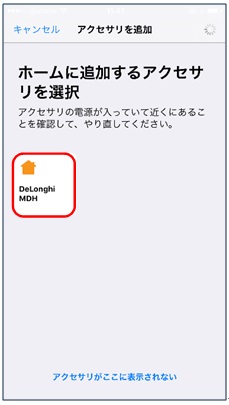 |
表示された「ヒーター」をタップします。 |
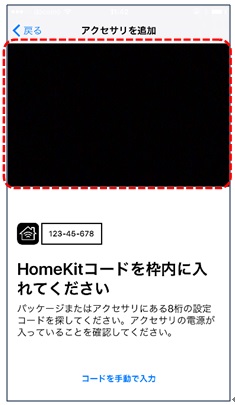 |
ヒーター背面のセットアップコードをカメラのフレーム内に配置します。 ※手動でセットアップコードを入力することもできます。 「コードを手動で入力」をタップして8桁のセットアップコードを入力してください。 |
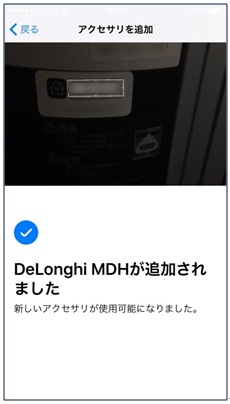 |
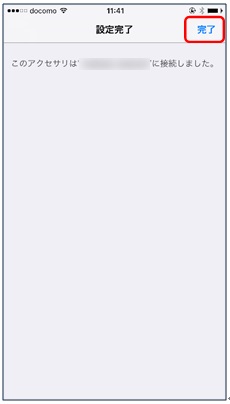
こちらの画面が表示されれば、アクセサリーの追加は完了です。 |
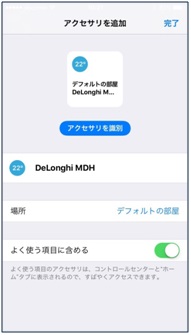 |
完了をタップします。 |
商標について
●Apple、Appleロゴ、iPhone、iPad、iPad Air、iPod touch、Apple TVは米国およびその他の国におけるApple Inc. の登録商標です。HomeKitはApple Inc.の商標です。
●iPhoneの商標は、アイホン株式会社のライセンスに基づき使用されています。
●App StoreはApple Inc.のサービスマークです。
●Wi-FiおよびWi-FiロゴはWi-Fi Allianceの商標または登録商標です。


配送
3,980円(税込)以上のご購入で送料無料
返品
商品到着後8日以内に当店までご連絡ください
支払い
安全なお支払い
配送
3,980円(税込)以上のご購入で送料無料
返品
商品到着後8日以内に当店までご連絡ください
支払い
安全なお支払い
新規ご登録で初回購入が10%OFF!
お得な情報、最新ニュース、そして限定特典をお届けします!