Skip to Content


【マルチダイナミックヒーター】(Wi-Fi)ホームAppからヒーターとiPhoneを初期設定する(iOS13)
※iOS端末がお使いのWI-FIルーターに接続されているかご確認ください。
iPhoneをWI-FIに接続する方法はこちら
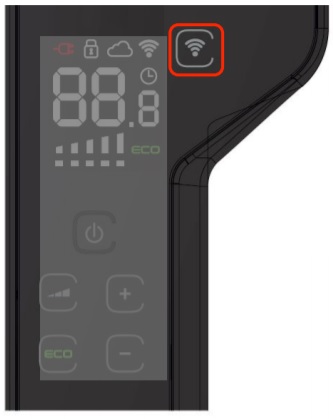 |
1.ヒーターのWI-FIボタンを操作音がなるまで、約3秒間タッチし続ける ※  が点滅して、WI-FIを検索します。 が点滅して、WI-FIを検索します。 ※すでに点滅している場合は、手順2.へ進んでください。 |
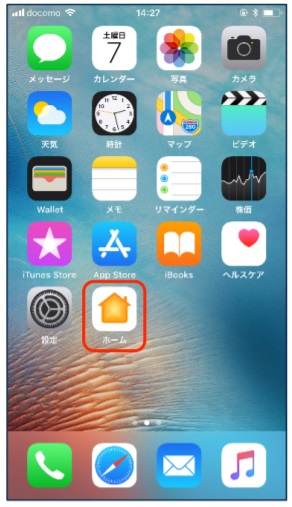 |
2.ホーム画面の「ホーム」をタップする ※ホームAppについて、詳しくは下記をご覧ください。 https://support.apple.com/ja-jp/HT204893 |
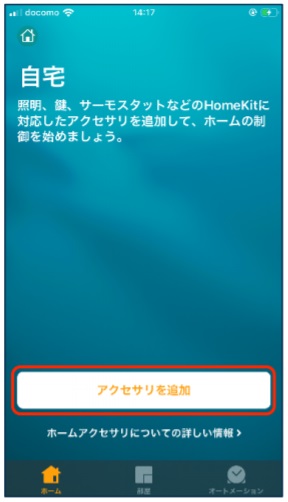 |
3.「アクセサリを追加」をタップする |
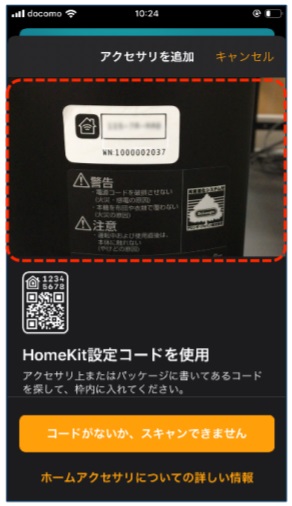 |
4.ヒーター背面のHomeKit設定コードをカメラのフレーム内に配置する ※手動でHomeKit設定コードを入力することもできます。 「コードがないか、スキャンできませんか?」→「コードを手動で入力」をタップして8桁のセットアップコードを入力してください。 |
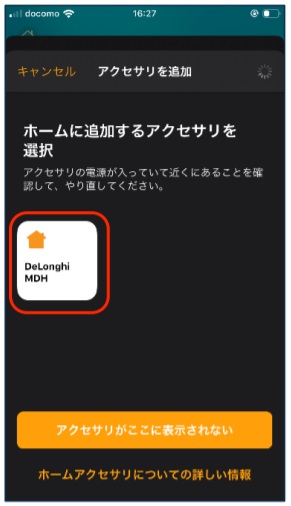 |
5.表示された「ヒーター」をタップする ※ネットワーク環境により、検索に時間がかかることがあります。 |
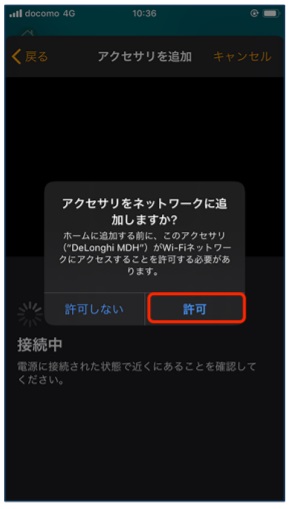 |
6.「許可」をタップする |
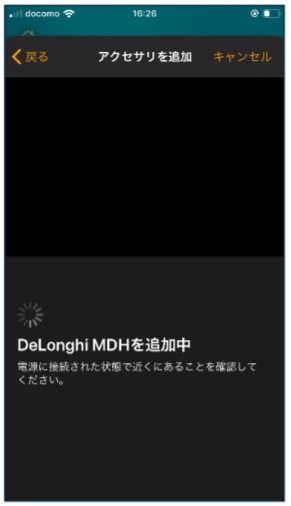 |
7.ペアリング中 ※HomeKit設定コードを読み込んでも接続できないときは、「【マルチダイナミックヒーター】(Wi-Fi)HomeKit設定コードを読み込んでも接続できない(iOS13)」を参照してください。 |
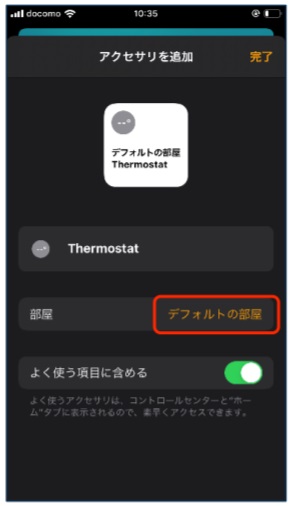 |
8.「デフォルトの部屋」をタップする ※「アクセサリを識別」をタップすると、接続しているヒーターのディスプレイが点滅し、接続を確認できます。 ※ヒーターの名前を変更したいときは、名前を入力してください。 |
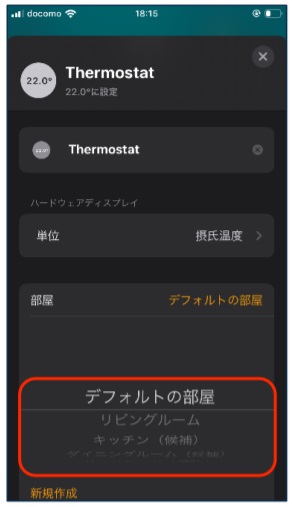 |
9.使用する部屋をタップする ※候補にないときは「新規作成」をタップして部屋の名前を入力してください。 |
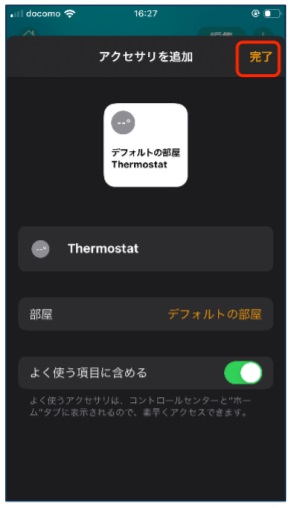 |
10.「完了」をタップする |
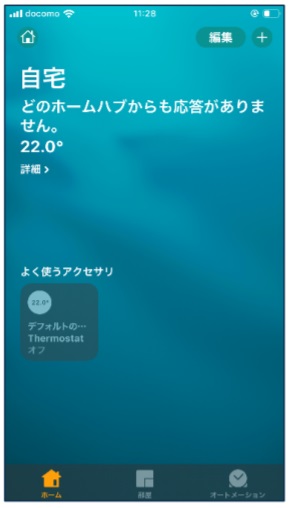 |
11.「よく使うアクセサリ」にヒーターが追加されました |
商標について
●Apple、Appleロゴ、iPhone、iPad、iPad Air、iPod touch、Apple TVは米国およびその他の国におけるApple Inc. の登録商標です。HomeKitはApple Inc.の商標です。
●iPhoneの商標は、アイホン株式会社のライセンスに基づき使用されています。
●App StoreはApple Inc.のサービスマークです。
●Wi-FiおよびWi-FiロゴはWi-Fi Allianceの商標または登録商標です。


配送
3,980円(税込)以上のご購入で送料無料
返品
商品到着後8日以内に当店までご連絡ください
支払い
安全なお支払い
配送
3,980円(税込)以上のご購入で送料無料
返品
商品到着後8日以内に当店までご連絡ください
支払い
安全なお支払い
最新の情報をお届けします
最新ニュースやオファーをメールで直接お届けします。